Jak korzystać z wersji flatpak aplikacji?
Aby zainstalować OM na Linuksie za pomocą flatpak, otwórz terminal i wpisz flatpak install flathub app.organicmaps.desktop
Po zainstalowaniu aplikacji możesz użyć kółka myszy lub elementów sterujących na prawym pasku menu, aby powiększyć obszar, po którym chcesz się poruszać, i pobrać mapy dla tego obszaru. Możesz także kliknąć ikonę „pobierz” w prawym dolnym rogu. Po pobraniu map interesujących Cię regionów aplikacja powinna działać nawet bez połączenia z Internetem.
Możesz najechać myszką na różne ikony, aby zobaczyć tekst pomocy.
Aby wyznaczyć trasę i nawigację zakręt po zakręcie, masz kilka możliwości. jeśli znasz współrzędne GPS punktu początkowego i końcowego, możesz kliknąć ikonę ustawień (nad zielonym znacznikiem wyboru) i wprowadzić współrzędne punktu początkowego i docelowego. Aby ustawić punkt początkowy na mapie, kliknij ikonę nawigacji i wybierz „punkt początkowy”, następnie przytrzymaj klawisz Shift i kliknij lewym przyciskiem myszy na mapie. Aby ustawić miejsce docelowe, zmień na „punkt końcowy” i kliknij lokalizację na mapie.
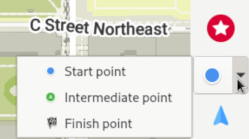
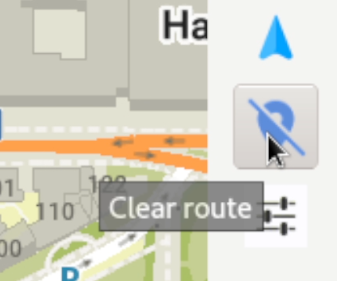
Możesz kliknąć niebieską ikonę bezpośrednio nad ikoną ustawień, aby wyczyścić nawigację.
Aby wyszukać adresy i miejsca docelowe, kliknij lupę i wprowadź adres lub wyszukiwane hasło.
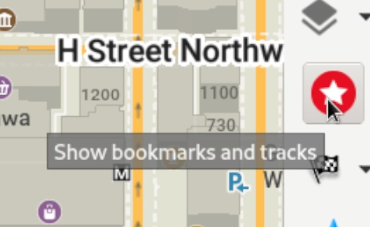
Aby dodać lokalizację do zakładek, przytrzymaj klawisz Alt i kliknij prawym przyciskiem myszy miejsce, które chcesz dodać do zakładek. Zakładka może nie być od razu widoczna. Aby przeglądać i zarządzać zakładkami należy kliknąć ikonę czerwonej gwiazdki.
Aplikacja komputerowa dla systemu Linux jest używana głównie do celów programistycznych (automatyczne testowanie i sprawdzanie logiki bez konieczności kompilacji na urządzenia mobilne). Zapraszamy wszystkich chętnych do poprawy użyteczności wersji Linux!