Hoe gebruik ik de flatpak-versie van de app?
Om OM op Linux met flatpak te installeren, open je de terminal en voer je flatpak install flathub app.organicmaps.desktop in
Zodra de app is geïnstalleerd, kun je het scrollwiel van je muis of de bedieningselementen in de rechtermenubalk gebruiken om in te zoomen op het gebied waarin je wilt navigeren en zo kaarten voor dat gebied te downloaden. Je kunt ook rechtsonder op het pictogram “downloaden” klikken. Nadat je kaarten hebt gedownload voor de regio's die je interesseren, zou de app zelfs zonder internetverbinding moeten werken.
Je kunt met je muis over de verschillende pictogrammen bewegen om wat hulptekst te zien.
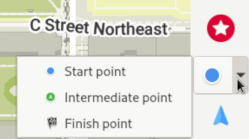
Om routes uit te voeren en stapsgewijze navigatie uit te voeren, heb je een aantal opties. Als je de GPS-coördinaten van je start- en eindpunt kent, kun je op het instellingenpictogram (boven het groene vinkje) klikken en de coördinaten van je startpunt en bestemming invoeren. Om het startpunt op de kaart in te stellen, klik je op het navigatiepictogram en selecteer je 'startpunt'. Houd vervolgens de Shift-toets ingedrukt en klik met de linkermuisknop op de kaart. Om de bestemming in te stellen, wijzig je naar “eindpunt” en klik je op een locatie op de kaart.
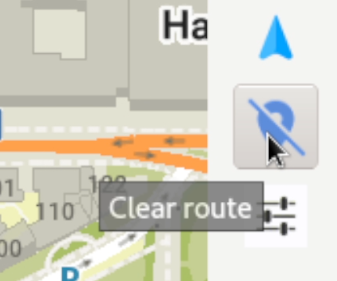
Je kunt op het blauwe pictogram direct boven het instellingenpictogram klikken om de navigatie te wissen.
Om adressen en bestemmingen te zoeken, klik je op het vergrootglas en voer je het adres of de zoekterm in.
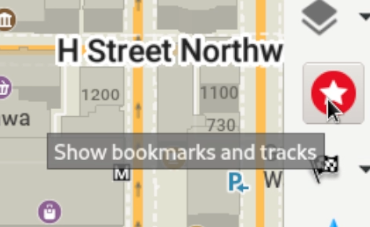
Als je een bladwijzer voor een locatie wilt maken, houd je de Alt-toets ingedrukt en klik je met de rechtermuisknop op de plaats waarvan je een bladwijzer wilt maken. De bladwijzer is mogelijk niet direct zichtbaar. Om bladwijzers te bekijken en te beheren, klik je op het rode sterpictogram.
De Linux desktop-app wordt meestal gebruikt voor ontwikkelingsdoeleinden (geautomatiseerde test- en controlelogica zonder te hoeven compileren voor mobiel). Alle vrijwilligers die de bruikbaarheid van de Linux-versie willen verbeteren zijn welkom!