Uygulamanın Flatpak sürümünü nasıl kullanırım?
OM'yi Linux'a flatpak ile kurmak için terminali aç ve flatpak install flathub app.organicmaps.desktop yaz
Uygulama yüklendikten sonra farenin kaydırma tekerleğini veya sağ menü çubuğundaki kontrolleri kullanarak gezinmek istediğin alanı yakınlaştırıp o bölgeye ait haritaları indirebilirsin. Ayrıca sağ alt kısımdaki "indir" simgesine de tıklayabilirsin. İlgilendiğin bölgelerin haritalarını indirdikten sonra uygulama internet bağlantısı olmasa bile çalışmalıdır.
Bazı yardım metinlerini görmek için fareni çeşitli simgelerin üzerine getirebilirsin.
Yönlendirme gerçekleştirmek ve adım adım navigasyon yapmak için birkaç seçeneğin vardır. Başlangıç ve bitiş noktalarının GPS koordinatlarını biliyorsan, ayarlar simgesine (yeşil onay işaretinin üstünde) tıklayıp başlangıç noktanın ve varış noktanın koordinatlarını girebilirsin. Haritada başlangıç noktasını ayarlamak için navigasyon simgesine tıkla ve "başlangıç noktası"nı seç, ardından Shift tuşunu basılı tutarak haritaya sol tıkla. Hedefi belirlemek için "bitiş noktası" olarak değiştir ve haritada bir konuma tıkla.
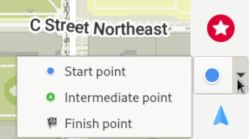
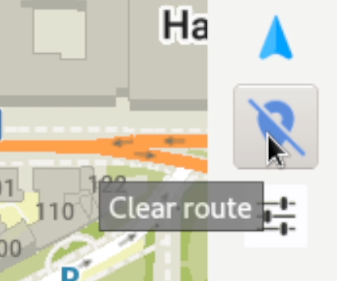
Gezinmeyi temizlemek için ayarlar simgesinin hemen üzerindeki mavi simgeyi tıklayabilirsin.
Adresleri ve varış noktalarını aramak için büyüteci tıkla ve adresi veya arama terimini gir.
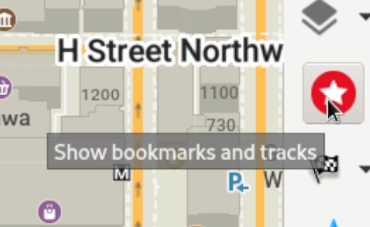
Bir konumu yer imlerine eklemek için Alt tuşunu basılı tut ve yer imlerine eklemek istediğin yeri sağ tıkla. Yer imi hemen görünmeyebilir; yer imlerini görüntülemek ve yönetmek için kırmızı yıldız simgesini tıklaman gerekir.
Linux masaüstü uygulaması çoğunlukla geliştirme amacıyla kullanılır (mobil cihazlar için derlemeye gerek kalmadan otomatik test etme ve mantığı kontrol etme). Linux sürümünün kullanılabilirliğini geliştirmek için gönüllü olan tüm gönüllüleri memnuniyetle karşılıyoruz!