Hogyan használhatom az alkalmazás flatpak verzióját?
Az OM telepítéséhez Linuxra flatpak használatával, nyisd meg a terminált, és írd be a flatpak install flathub app.organicmaps.desktop parancsot.
Az alkalmazás telepítése után használhatod az egér görgőjét vagy a jobb oldali menüsorban lévő vezérlőket a navigálni kívánt területre nagyításhoz, hogy térképeket tölthess le az adott területhez. A jobb alsó sarokban található „letöltés“ ikonra is kattinthatsz. Miután letöltötted a neked fontos régiók térképeit, az alkalmazásnak internetkapcsolat nélkül is működnie kell.
Ha az egeret a különböző ikonok fölé viszed, súgószövegeket szeretnél látni.
Az útvonaltervezéshez és a turn by turn navigációhoz több lehetőség közül választhatsz. Ha ismered a kiindulási és végpont GPS-koordinátáit, kattints a beállítások ikonra (a zöld pipa felett), és add meg a kiindulási pont és az úti cél koordinátáit. A kiindulópont térképen történő beállításához kattints a navigációs ikonra, és válaszd ki a „kiindulópontot“, majd tartsd lenyomva a Shift billentyűt, és kattints a bal egérgombbal a térképre. A cél beállításához válts „végpontra”, és kattints egy helyre a térképen.

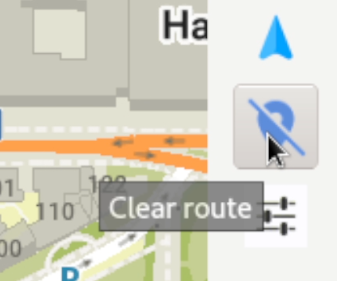
A navigáció törléséhez kattints a kék ikonra közvetlenül a beállítások ikon felett.
Címek és úti célok kereséséhez kattints a nagyítóra, és írd be a címet vagy a keresett kifejezést.
Egy hely könyvjelzővel való megjelöléséhez tartsd lenyomva az Alt billentyűt, és kattints a jobb gombbal arra a helyre, amelyet könyvjelzőként szeretnél megjelölni. Előfordulhat, hogy a könyvjelző nem látható azonnal, a könyvjelzők megtekintéséhez és kezeléséhez kattints a vörös csillag ikonra.

A Linux asztali alkalmazást leginkább fejlesztési célokra használják (automatizált tesztelés és ellenőrzési logika anélkül, hogy mobilra kellene fordítani). Várunk minden önkéntest a Linux verzió használhatóságának javítására!