¿Cómo uso la versión flatpak de la aplicación?
Para instalar OM en Linux con flatpak, abre la terminal e ingresa flatpak install flathub app.organicmaps.desktop
Una vez instalada la aplicación, puedes usar la rueda de desplazamiento del mouse o los controles en la barra de menú derecha para acercar el área en la que deseas navegar y descargar mapas para esa área. También puedes hacer clic en el icono «descargar» en la parte inferior derecha. Una vez que hayas descargado mapas de las regiones que te interesan, la aplicación debería funcionar incluso sin conexión a Internet.
Puedes pasar el mouse sobre los distintos íconos para ver texto de ayuda.
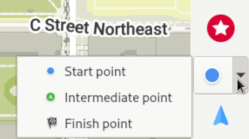
Para realizar rutas y navegación paso a paso, tienes un par de opciones. Si conoces las coordenadas GPS de tus puntos inicial y final, puedes hacer clic en el ícono de configuración (arriba de la marca de verificación verde) e ingresar las coordenadas de tu punto inicial y destino. Para establecer el punto de inicio en el mapa, haz clic en el icono de navegación y selecciona «punto de inicio», luego mantén presionada la tecla Mayús y haz clic izquierdo en el mapa. Para establecer el destino, cambia a «punto final» y haz clic en una ubicación en el mapa.
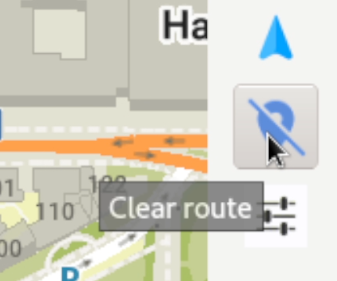
Puedes hacer clic en el ícono azul directamente encima del ícono de configuración para borrar la navegación.
Para buscar direcciones y destinos, haz clic en la lupa e ingresa la dirección o el término de búsqueda.
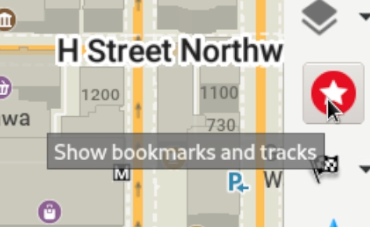
Para marcar una ubicación, mantén presionada la tecla Alt y haz clic derecho en el lugar que deseas marcar. Es posible que el marcador no sea visible de inmediato; para verlos y administrarlos, debes hacer clic en el ícono de estrella roja.
La aplicación de escritorio de Linux se utiliza principalmente con fines de desarrollo (pruebas automatizadas y verificación de lógica sin tener que compilar para dispositivos móviles). ¡Cualquier voluntario para mejorar la usabilidad de la versión de Linux es bienvenido!