యాప్ ఫ్లాట్పాక్ వెర్షన్ని నేను ఎలా ఉపయోగించగలను?
Flatpakతో Linuxలో OMని ఇన్స్టాల్ చేయడానికి, టెర్మినల్ని తెరిచి, flatpak install flathub app.organicmaps.desktopని ఇన్పుట్ చేయండి
యాప్ను ఇన్స్టాల్ చేసిన తర్వాత మీరు ఆ ప్రాంతానికి మ్యాప్లను డౌన్లోడ్ చేయడానికి మీరు నావిగేట్ చేయాలనుకుంటున్న ప్రాంతానికి జూమ్ చేయడానికి మీ మౌస్ యొక్క స్క్రోల్ వీల్ లేదా కుడి మెను బార్లోని నియంత్రణలను ఉపయోగించవచ్చు. మీరు దిగువ కుడి వైపున ఉన్న "డౌన్లోడ్" చిహ్నాన్ని కూడా క్లిక్ చేయవచ్చు. మీరు శ్రద్ధ వహించే ప్రాంతాల కోసం మ్యాప్లను డౌన్లోడ్ చేసిన తర్వాత, యాప్ ఇంటర్నెట్ కనెక్షన్ లేకుండా కూడా పని చేస్తుంది.
కొంత సహాయ వచనాన్ని చూడటానికి మీరు మీ మౌస్ని వివిధ చిహ్నాలపై ఉంచవచ్చు.
రూటింగ్ చేయడానికి మరియు టర్న్ బై టర్న్ నావిగేషన్ చేయడానికి, మీకు రెండు ఎంపికలు ఉన్నాయి. మీ ప్రారంభ మరియు ముగింపు పాయింట్ల GPS కోఆర్డినేట్లు మీకు తెలిస్తే, మీరు సెట్టింగ్ల చిహ్నాన్ని (ఆకుపచ్చ చెక్మార్క్ పైన) క్లిక్ చేసి, మీ ప్రారంభ స్థానం మరియు గమ్యస్థానం యొక్క కోఆర్డినేట్లను ఇన్పుట్ చేయవచ్చు. మ్యాప్లో ప్రారంభ బిందువును సెట్ చేయడానికి, నావిగేషన్ చిహ్నాన్ని క్లిక్ చేసి, "స్టార్ట్ పాయింట్"ని ఎంచుకుని, ఆపై షిఫ్ట్ కీని నొక్కి పట్టుకుని, మ్యాప్పై ఎడమ క్లిక్ చేయండి. గమ్యాన్ని సెట్ చేయడానికి, "ముగింపు పాయింట్"కి మార్చండి మరియు మ్యాప్లోని స్థానాన్ని క్లిక్ చేయండి.
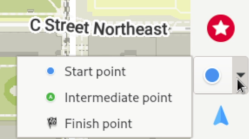
నావిగేషన్ను క్లియర్ చేయడానికి మీరు సెట్టింగ్ల చిహ్నంపై నేరుగా నీలం రంగు చిహ్నాన్ని క్లిక్ చేయవచ్చు.
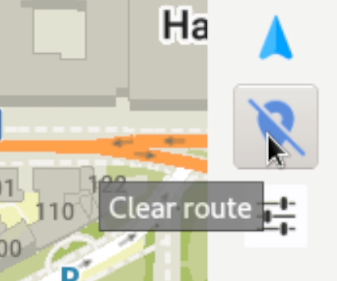
చిరునామాలు మరియు గమ్యస్థానాల కోసం శోధించడానికి, భూతద్దం మీద క్లిక్ చేసి, చిరునామా లేదా శోధన పదాన్ని నమోదు చేయండి.
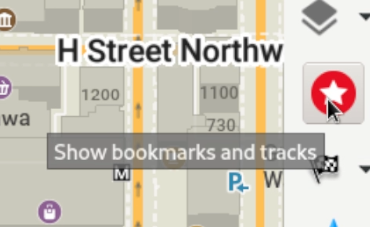
లొకేషన్ను బుక్మార్క్ చేయడానికి, Alt కీని నొక్కి ఉంచి, మీరు బుక్మార్క్ చేయాలనుకుంటున్న స్థలంపై కుడి క్లిక్ చేయండి. బుక్మార్క్ తక్షణమే కనిపించకపోవచ్చు, బుక్మార్క్లను వీక్షించడానికి మరియు నిర్వహించడానికి మీరు రెడ్ స్టార్ చిహ్నాన్ని క్లిక్ చేయాలి.
Linux డెస్క్టాప్ యాప్ డెవలప్మెంట్ ప్రయోజనాల కోసం ఎక్కువగా ఉపయోగించబడుతుంది (మొబైల్ కోసం కంపైల్ చేయకుండా ఆటోమేటెడ్ టెస్టింగ్ మరియు లాజిక్ చెక్ చేయడం). Linux వెర్షన్ యొక్క వినియోగాన్ని మెరుగుపరచడానికి ఎవరైనా స్వచ్ఛంద సేవకులు స్వాగతించబడతారు!