Zamiana tekstu na mowę na Androidzie
Podsumowanie
Organiczne Mapy korzystają z systemowego mechanizmu zamiany tekstu na mowę (TTS) do obsługi instrukcji głosowych. Domyślne silniki różnią się w zależności od urządzenia. Dostępne opcje obejmują funkcję zamiany tekstu na mowę Google, silnik producenta urządzenia lub silnik innej firmy.
Oficjalna rekomendacja Organic Maps to RHVoice, czyli darmowy silnik mowy o otwartym kodzie źródłowym, który można pobrać z Google Play i F-Droid.
Instrukcje
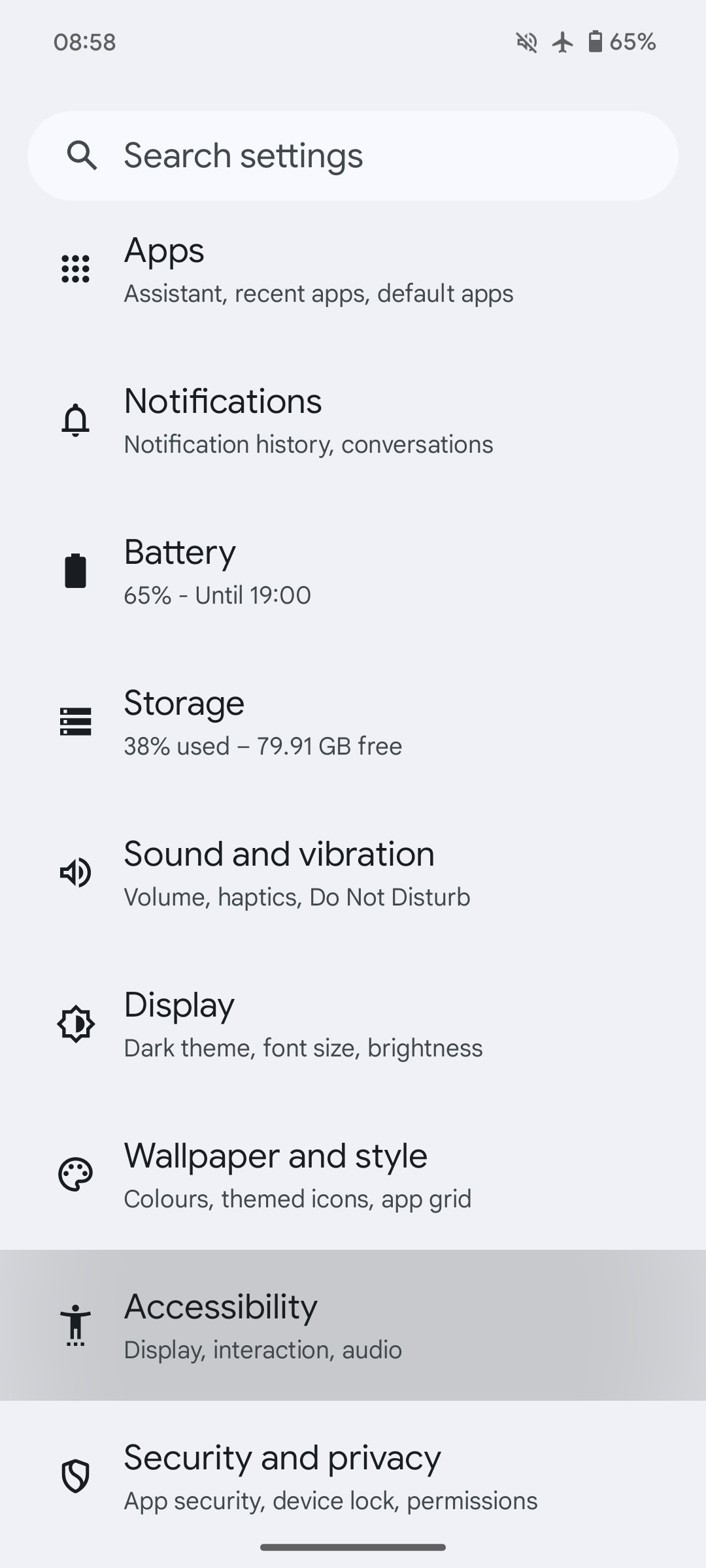
- Otwórz aplikację Ustawienia na urządzeniu z Androidem
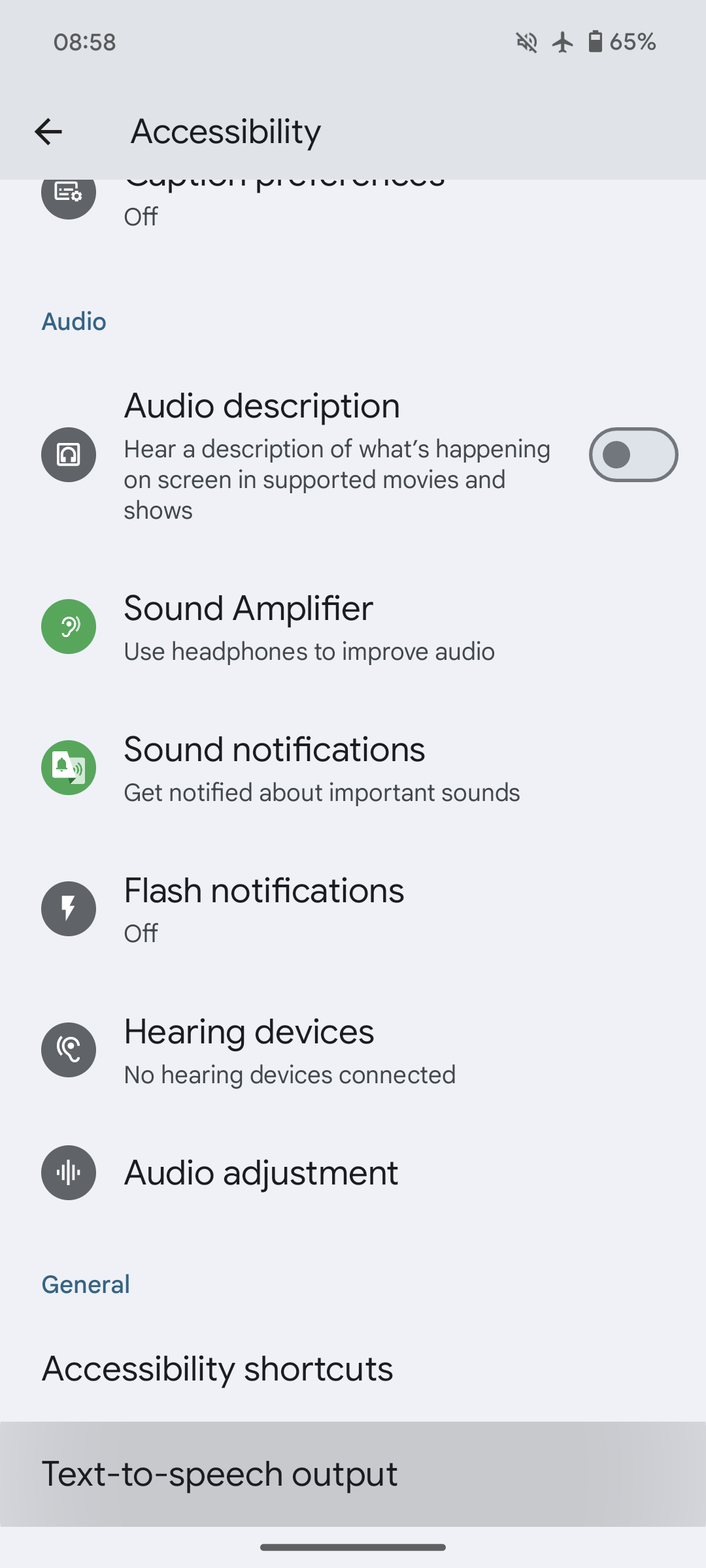
- Wybierz opcję Ustawienia dodatkowe, a następnie opcję Dostępność
- Wybierz preferowany silnik, tempo mowy i ton
- Uruchom ponownie aplikację Mapy organiczne
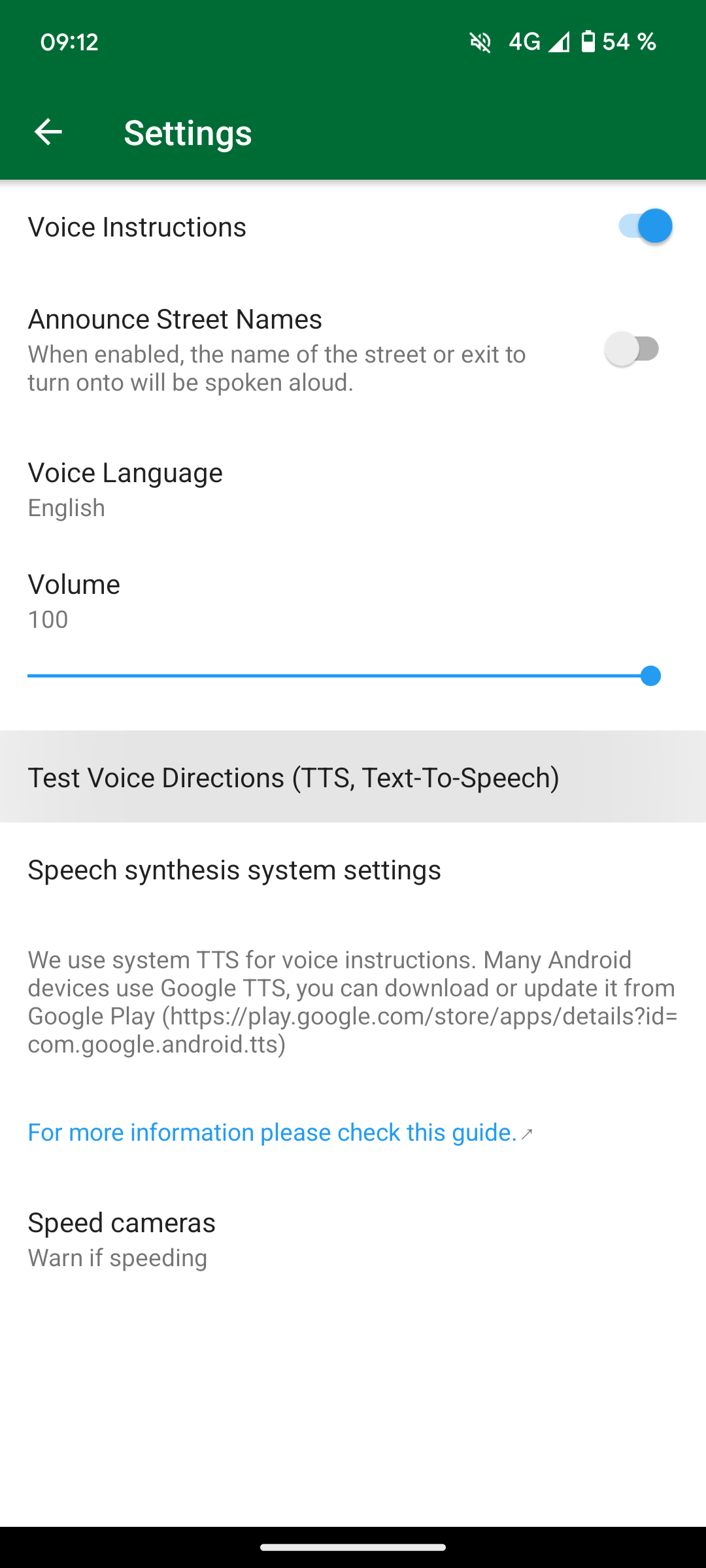
- Otwórz Ustawienia => Instrukcje głosowe w organicznych mapach i skonfiguruj
- Uruchom ponownie aplikację Organic Maps ponownie (lub zrestartuj urządzenie), jeśli głos nie działa
Jeśli nie możesz znaleźć odpowiedniego ustawienia, otwórz aplikację ustawień i wyszukaj opcję zamiany tekstu na mowę.
PS: Pamiętaj, że te kroki będą się różnić w zależności od marki telefonu, z którego korzystasz.
Wspomniane opcje mogą się nie pojawić, jeśli nie masz jeszcze zainstalowanego TTS na swoim urządzeniu. Aby zainstalować dowolny z nich, który obsługuje Twój język ojczysty, zapoznaj się z poniższą tabelą.
Zrzuty ekranu
 |  |
Silniki
Poniżej znajduje się obszerna lista pokazująca kilka silników i obsługiwane przez nie języki (linki do pobrania znajdują się pod tabelą):
| Języki | Wspierane silniki TTS |
|---|---|
| Afrikaans | eSpeak |
| Albanian | RHVoice, eSpeak |
| Arabic | Vocalizer, Acapela, Nuance, SherpaTTS |
| Aragonese | eSpeak |
| Armenian | eSpeak |
| Bangla | TTSLexx |
| Basque | Vocalizer, Nuance, AhoTTS |
| Bengal | Vocalizer, Google, Nuance |
| Bhojpuri | Vocalizer, Nuance |
| Bulgarian | Vocalizer, Nuance, eSpeak |
| Cantonese | Vocalizer, Google, Nuance, eSpeak |
| Catalan | Vocalizer, Acapela, Nuance, eSpeak, SherpaTTS, AhoTTS |
| Croatian | Vocalizer, Nuance, eSpeak |
| Czech | Vocalizer, Acapela, Nuance, eSpeak, SherpaTTS |
| Danish | Vocalizer, Google, Acapela, Ivona, Nuance, eSpeak, SherpaTTS |
| Dongbei | Vocalizer |
| Dutch (BE) | Vocalizer, Nuance, SherpaTTS |
| Dutch (NL) | Vocalizer, Google, Acapela, Ivona, Nuance, SherpaTTS |
| English (AU) | Vocalizer, Google, Acapela, Nuance, RHVoice |
| English (IE) | Vocalizer, Nuance |
| English (IN) | Vocalizer, Google, Acapela, Nuance |
| English (SCT) | Vocalizer, Nuance, RHVoice |
| English (UK) | Vocalizer, Google, Acapela, Yandex, RHVoice, eSpeak, SherpaTTS |
| English (US) | Vocalizer, Google, Acapela, Ivona, Yandex, Nuance, RHVoice, eSpeak, SherpaTTS, TTSLexx |
| English (ZA) | Vocalizer, Nuance |
| Esperanto | RHVoice, eSpeak |
| Estonian | eSpeak, neurokone_app |
| Faroese | Acapela |
| Farsi (Persian) | Vocalizer, Nuance, eSpeak, SherpaTTS |
| Finnish | Vocalizer, Google, Acapela, Nuance, eSpeak, SherpaTTS |
| French (BE) | Vocalizer |
| French (CA) | Vocalizer, Nuance |
| French (FR) | Vocalizer, Google, Acapela, Ivona, Nuance, eSpeak, TTSLexx, SherpaTTS |
| Galician | Vocalizer, Nuance, AhoTTS |
| Georgian | RHVoice, eSpeak, SherpaTTS |
| German | Vocalizer, Google, Acapela, Ivona, Nuance, eSpeak, SherpaTTS, TTSLexx |
| Gujarati | TTSLexx |
| Greek | Vocalizer, Acapela, Nuance, eSpeak, SherpaTTS |
| Hebrew | Vocalizer, Nuance, Hebrew TTS |
| Hindi | Vocalizer, Nuance, eSpeak, TTSLexx, SherpaTTS |
| Hungarian | Vocalizer, Google, Nuance, eSpeak, SherpaTTS |
| Icelandic | eSpeak, SherpaTTS |
| Indonesian | Vocalizer, Google, Nuance, eSpeak, TTSLexx |
| Irish | eSpeak |
| Italian | Vocalizer, Google, Acapela, Ivona, Nuance, eSpeak, TTSLexx, SherpaTTS |
| Japanese | Vocalizer, Google, Acapela, Nuance, TTSLexx, SherpaTTS |
| Kannada | Vocalizer, Nuance, eSpeak, TTSLexx |
| Kazakh | SherpaTTS |
| Korean | Vocalizer, Google, Acapela, Nuance, TTSLexx, SherpaTTS |
| Kurdish | eSpeak |
| Kyrgyz | RHVoice |
| Latvian | eSpeak, SherpaTTS |
| Lithuanian | eSpeak |
| Lojban | eSpeak |
| Luxembourgish | SherpaTTS |
| Macedonian | RHVoice, eSpeak |
| Malay | Vocalizer, Nuance, eSpeak |
| Malayalam | eSpeak, TTSLexx, SherpaTTS |
| Mandarin (CN) | Vocalizer, Acapela, eSpeak, TTSLexx, SherpaTTS |
| Mandarin (TW) | Vocalizer, Google, Nuance |
| Marathi | Vocalizer, Nuance, TTSLexx |
| Nepalese | eSpeak, SherpaTTS |
| Norwegian | Vocalizer, Google, Acapela, Ivona, Nuance, eSpeak, SherpaTTS |
| Polish | Vocalizer, Google, Acapela, Ivona, Nuance, RHVoice, eSpeak, SherpaTTS |
| Portuguese (BR) | Vocalizer, RHVoice, SherpaTTS |
| Portuguese (PT) | Vocalizer, Google, Acapela, Ivona, Nuance, eSpeak, TTSLexx, SherpaTTS |
| Punjabi | eSpeak |
| Romanian | Vocalizer, Ivona, Nuance, eSpeak, SherpaTTS |
| Russian | Vocalizer, Google, Acapela, Ivona, Yandex, RHVoice, eSpeak, TTSLexx, SherpaTTS |
| Serbian | eSpeak, SherpaTTS |
| Shaanxi | Vocalizer |
| Shanghainese | Vocalizer |
| Sichuanese | Vocalizer |
| Slovak | Vocalizer, Nuance, eSpeak, SherpaTTS |
| Slovenian | Vocalizer, SherpaTTS |
| Spanish (AR) | Vocalizer, Nuance, SherpaTTS |
| Spanish (CL) | Vocalizer, Nuance |
| Spanish (CO) | Vocalizer |
| Spanish (ES) | Vocalizer, Google, Acapela, Ivona, Nuance, eSpeak, SherpaTTS, TTSLexx, AhoTTS |
| Spanish (MX) | Vocalizer, SherpaTTS |
| Swahili | eSpeak, SherpaTTS |
| Swedish | Vocalizer, Ivona, Nuance, eSpeak, SherpaTTS |
| Tamil | Vocalizer, Nuance, eSpeak, TTSLexx |
| Telugu | Vocalizer, TTSLexx |
| Tatar | RHVoice |
| Thai | Vocalizer, Google, Nuance, TTSLexx |
| Turkish | Vocalizer, Google, Acapela, Ivona, Yandex, Nuance, eSpeak, TTSLexx, SherpaTTS |
| Ukrainian | Vocalizer, Nuance, RHVoice, TTSLexx, SherpaTTS |
| Urdu | TTSLexx |
| Valencian | Vocalizer |
| Vietnamese | Vocalizer, Nuance, eSpeak, TTSLexx, SherpaTTS |
| Welsh (Cymraeg, GB) | eSpeak, SherpaTTS |
- Acapela Voices TTS
- AhoTTS
- Amazon Ivona TTS
- eSpeak TTS
- Google Speech Services
- Hebrew TTS
- neurokone_app TTS
- RHVoice TTS
- SherpaTTS
- TTSLexx
- Vocalizer (Code Factory)
- Vocalizer 2 (Nuance)
- Yandex SpeechKit TTS
Obejścia
Jeśli masz problemy z inicjalizacją silnika RHVoice TTS w systemie LineageOS lub innych niestandardowych pamięciach ROM, wypróbuj to obejście. RHVoice może nie zostać poprawnie zainicjowany, a aplikacja może ulec awarii, szczególnie jeśli nie korzystałeś wcześniej z żadnego silnika TTS w telefonie (np. nowa instalacja, reset do ustawień fabrycznych itp.). Jeśli używasz niestandardowej pamięci ROM, takiej jak LineageOS bez usług Google Play i usług mowy Google, i chcesz używać RHVoice jako preferowanego silnika TTS, wykonaj poniższe instrukcje jako obejście:
- Zainstaluj [silnik eSpeak TTS] (https://f-droid.org/en/packages/com.reecedunn.espeak) dostępny na F-Droid
- Ustaw go jako preferowany silnik systemowy
- Przejdź do głównych Ustawień LineageOS.
- Przewiń w dół do Dostępność.
- Wybierz przetwarzanie tekstu na mowę i Preferowany silnik (lewa strona) i upewnij się, że wybrano eSpeak.
- Wróć i naciśnij odtwórz, aby sprawdzić, czy działa
- Zainstaluj RHVoice dostępny na F-droid.
- Otwórz, wybierz język, którego chcesz używać, dotknij ikony chmury (po lewej stronie), aby pobrać głosy.
- Naciśnij przycisk odtwarzania, aby sprawdzić, czy działa
- Ustaw RHVoice jako preferowany silnik (patrz krok 2)
- Teraz powinieneś móc korzystać z RHVoice bez żadnych problemów
Testowanie
Aby przetestować instrukcje głosowe, możesz dotknąć „Testuj wskazówki głosowe (TTS, zamiana tekstu na mowę)” w menu OM „Ustawienia → Instrukcje głosowe” lub możesz rozpocząć nawigację, aby otrzymać dowolny sygnał głosowy. Mapy organiczne nie będą podawać żadnych instrukcji głosowych, gdy stoisz w miejscu.