Kaip naudoti „flatpak“ programos versiją?
Norėdami įdiegti OM sistemoje „Linux“ su „flatpak“, atidarykite terminalą ir įveskite „flatpak install flathub app.organicmaps.desktop“.
Įdiegę programą galite naudoti pelės slinkties ratuką arba dešinėje meniu juostoje esančius valdiklius, kad priartintumėte sritį, kurioje norite naršyti, kad atsisiųstumėte tos srities žemėlapius. Taip pat galite spustelėti apatiniame dešiniajame kampe esančią piktogramą „atsisiųsti“. Atsisiuntę jums rūpimų regionų žemėlapius, programa turėtų veikti net be interneto ryšio.
Norėdami pamatyti pagalbos tekstą, užveskite pelės žymeklį ant įvairių piktogramų.
Norėdami atlikti maršrutą ir naršymą posūkis po posūkio, turite keletą parinkčių. jei žinote savo pradžios ir pabaigos taškų GPS koordinates, galite spustelėti nustatymų piktogramą (virš žalios varnelės) ir įvesti pradžios taško bei kelionės tikslo koordinates. Norėdami nustatyti pradžios tašką žemėlapyje, spustelėkite navigacijos piktogramą ir pasirinkite „pradžios taškas“, tada laikykite nuspaudę klavišą „Shift“ ir spustelėkite žemėlapį kairiuoju pelės klavišu. Norėdami nustatyti kelionės tikslą, pakeiskite į „galinis taškas“ ir spustelėkite vietą žemėlapyje.

Norėdami išvalyti naršymą, galite spustelėti mėlyną piktogramą tiesiai virš nustatymų piktogramos.

Norėdami ieškoti adresų ir paskirties vietų, spustelėkite didinamąjį stiklą ir įveskite adresą arba paieškos terminą.
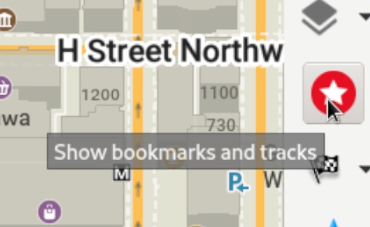
Norėdami pažymėti vietą, laikykite nuspaudę klavišą Alt ir dešiniuoju pelės mygtuku spustelėkite vietą, kurią norite pažymėti. Žymė gali būti nematoma iš karto. Norėdami peržiūrėti ir tvarkyti žymes, turite spustelėti raudonos žvaigždės piktogramą.
„Linux“ darbalaukio programa dažniausiai naudojama kūrimo tikslais (automatizuotas testavimas ir tikrinimo logika, nereikia kompiliuoti mobiliesiems). Laukiami visi savanoriai, norintys pagerinti Linux versijos naudojimą!