मैं ऐप के फ़्लैटपैक संस्करण का उपयोग कैसे करूँ?
फ्लैटपैक के साथ लिनक्स पर ओएम स्थापित करने के लिए, टर्मिनल खोलें और इनपुट करें फ्लैटपैक इंस्टॉल फ्लैटहब ऐप.ऑर्गेनिकमैप्स.डेस्कटॉप
एक बार ऐप इंस्टॉल हो जाने के बाद आप अपने माउस के स्क्रॉल व्हील या दाएं मेनू बार पर नियंत्रण का उपयोग उस क्षेत्र में ज़ूम करने के लिए कर सकते हैं जिसे आप नेविगेट करना चाहते हैं ताकि उस क्षेत्र के मानचित्र डाउनलोड किए जा सकें। आप नीचे दाईं ओर "डाउनलोड" आइकन पर भी क्लिक कर सकते हैं। एक बार जब आप अपने पसंदीदा क्षेत्रों के मानचित्र डाउनलोड कर लेते हैं, तो ऐप को इंटरनेट कनेक्शन के बिना भी काम करना चाहिए।
कुछ सहायता टेक्स्ट देखने के लिए आप अपने माउस को विभिन्न आइकनों पर घुमा सकते हैं।
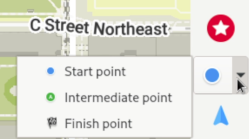
रूटिंग और बारी-बारी से नेविगेशन करने के लिए, आपके पास कुछ विकल्प हैं। यदि आप अपने शुरुआती और अंतिम बिंदुओं के जीपीएस निर्देशांक जानते हैं, तो आप सेटिंग आइकन (हरे चेकमार्क के ऊपर) पर क्लिक कर सकते हैं और अपने शुरुआती बिंदु और गंतव्य के निर्देशांक इनपुट कर सकते हैं। मानचित्र पर प्रारंभिक बिंदु सेट करने के लिए, नेविगेशन आइकन पर क्लिक करें और "प्रारंभ बिंदु" चुनें, फिर शिफ्ट कुंजी दबाए रखें और मानचित्र पर बायाँ-क्लिक करें। गंतव्य निर्धारित करने के लिए, "अंत बिंदु" में बदलें और मानचित्र पर किसी स्थान पर क्लिक करें।
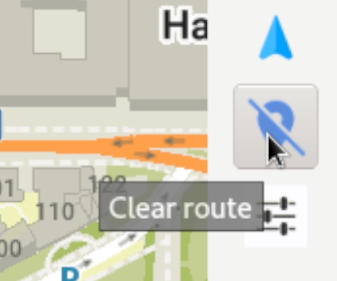
नेविगेशन साफ़ करने के लिए आप सेटिंग आइकन के ठीक ऊपर नीले आइकन पर क्लिक कर सकते हैं।
पते और गंतव्य खोजने के लिए, आवर्धक लेंस पर क्लिक करें और पता या खोज शब्द दर्ज करें।
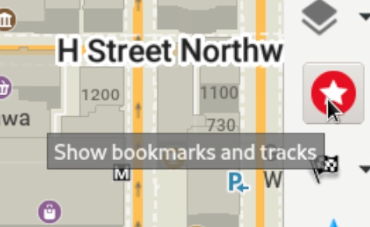
किसी स्थान को बुकमार्क करने के लिए, Alt कुंजी दबाए रखें और उस स्थान पर राइट-क्लिक करें जिसे आप बुकमार्क करना चाहते हैं। बुकमार्क तुरंत दिखाई नहीं दे सकता है, बुकमार्क देखने और प्रबंधित करने के लिए आपको लाल सितारा आइकन पर क्लिक करना होगा।
लिनक्स डेस्कटॉप ऐप का उपयोग ज्यादातर विकास उद्देश्यों (मोबाइल के लिए संकलन किए बिना स्वचालित परीक्षण और तर्क की जांच) के लिए किया जाता है। लिनक्स संस्करण की उपयोगिता में सुधार के लिए किसी भी स्वयंसेवक का स्वागत है!