چگونه از نسخه flatpak برنامه استفاده کنم؟
برای نصب OM روی لینوکس با flatpak، ترمینال را باز کنید و «flatpak install flathub app.organicmaps.desktop» را وارد کنید.
پس از نصب برنامه، میتوانید از چرخ پیمایش ماوس یا کنترلهای موجود در نوار منوی سمت راست برای بزرگنمایی ناحیه مورد نظر برای بارگیری نقشههای آن منطقه استفاده کنید. همچنین می توانید روی نماد "دانلود" در پایین سمت راست کلیک کنید. هنگامی که نقشههای مناطق مورد علاقه خود را دانلود کردید، برنامه باید حتی بدون اتصال به اینترنت کار کند.
می توانید موس خود را روی نمادهای مختلف نگه دارید تا متن راهنما را مشاهده کنید.
برای انجام مسیریابی و پیمایش نوبتی، چند گزینه دارید. اگر مختصات GPS نقطه شروع و پایان خود را می دانید، می توانید روی نماد تنظیمات (بالای علامت سبز رنگ) کلیک کنید و مختصات نقطه شروع و مقصد خود را وارد کنید. برای تنظیم نقطه شروع روی نقشه، روی نماد پیمایش کلیک کنید و "نقطه شروع" را انتخاب کنید، سپس کلید shift را نگه دارید و روی نقشه کلیک چپ کنید. برای تنظیم مقصد، به "نقطه پایان" تغییر دهید و روی یک مکان روی نقشه کلیک کنید.
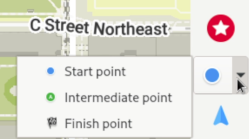
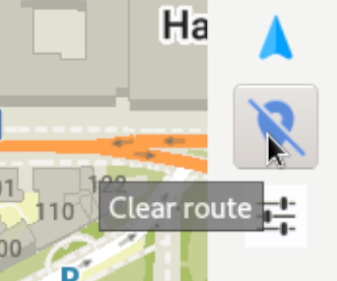
برای پاک کردن پیمایش، میتوانید روی نماد آبی دقیقاً بالای نماد تنظیمات کلیک کنید.
برای جستجوی آدرس و مقصد، روی ذره بین کلیک کنید و آدرس یا عبارت جستجو را وارد کنید.
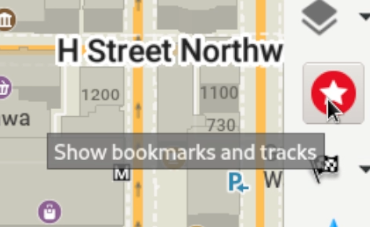
برای نشانک کردن یک مکان، کلید Alt را نگه دارید و روی مکانی که می خواهید نشانک کنید کلیک راست کنید. ممکن است نشانک فوراً قابل مشاهده نباشد، برای مشاهده و مدیریت نشانکها باید روی نماد ستاره قرمز کلیک کنید.
برنامه دسکتاپ لینوکس بیشتر برای اهداف توسعه (تست خودکار و بررسی منطق بدون نیاز به کامپایل برای تلفن همراه) استفاده می شود. از هر داوطلبی برای بهبود قابلیت استفاده نسخه لینوکس استقبال می شود!