كيف يمكنني استخدام إصدار flatpak من التطبيق؟
لتثبيت OM على Linux باستخدام flatpak، افتح الوحدة الطرفية وأدخل flatpak install flathub app.organicmaps.desktop.
بمجرد تثبيت التطبيق، يمكنك استخدام عجلة التمرير بالماوس أو عناصر التحكم الموجودة على شريط القائمة الأيمن لتكبير المنطقة التي ترغب في التنقل فيها من أجل تنزيل الخرائط الخاصة بتلك المنطقة. يمكنك أيضًا النقر على أيقونة "التنزيل" في الجزء السفلي الأيمن. بمجرد تنزيل الخرائط للمناطق التي تهمك، من المفترض أن يعمل التطبيق حتى بدون الاتصال بالإنترنت.
يمكنك تمرير مؤشر الماوس فوق الرموز المختلفة لرؤية بعض نصوص المساعدة.
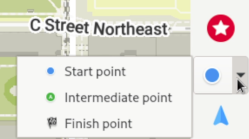
لإجراء التوجيه والتنقل بدوره تلو الآخر، لديك خياران. إذا كنت تعرف إحداثيات نظام تحديد المواقع العالمي (GPS) لنقاط البداية والنهاية، فيمكنك النقر فوق أيقونة الإعدادات (أعلى علامة الاختيار الخضراء) وإدخال إحداثيات نقطة البداية والوجهة. لتعيين نقطة البداية على الخريطة، انقر على أيقونة التنقل وحدد "نقطة البداية"، ثم استمر في الضغط على مفتاح Shift وانقر بزر الماوس الأيسر على الخريطة. لتعيين الوجهة، قم بالتغيير إلى "نقطة النهاية" وانقر فوق الموقع على الخريطة.
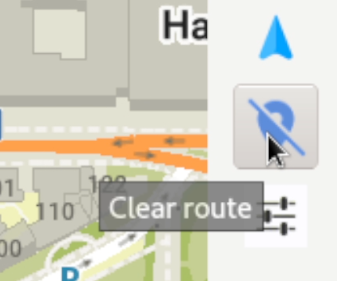
يمكنك النقر فوق الرمز الأزرق الموجود أعلى رمز الإعدادات مباشرة لمسح التنقل.
للبحث عن العناوين والوجهات، انقر فوق العدسة المكبرة وأدخل العنوان أو مصطلح البحث.
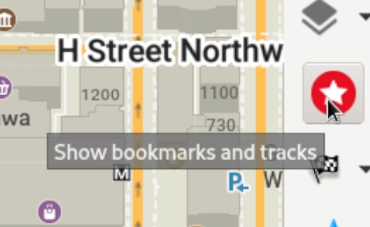
لوضع إشارة مرجعية على موقع ما، اضغط باستمرار على المفتاح Alt وانقر بزر الماوس الأيمن على المكان الذي تريد وضع إشارة مرجعية عليه. قد لا تكون الإشارة المرجعية مرئية على الفور، لعرض الإشارات المرجعية وإدارتها، يلزمك النقر فوق رمز النجمة الحمراء.
يُستخدم تطبيق Linux لسطح المكتب في الغالب لأغراض التطوير (الاختبار الآلي والتحقق من المنطق دون الحاجة إلى التحويل البرمجي للجوال). نرحب بأي متطوعين لتحسين سهولة استخدام إصدار Linux!