Uygulamanın Flatpak sürümünü nasıl kullanırım?
OM'yi Linux'a flatpak ile kurmak için terminali açın ve 'flatpak install flathub app.organicmaps.desktop' yazın
Uygulama yüklendikten sonra farenizin kaydırma tekerleğini veya sağ menü çubuğundaki kontrolleri kullanarak gezinmek istediğiniz alanı yakınlaştırıp o bölgeye ait haritaları indirebilirsiniz. Ayrıca sağ alt kısımdaki "indir" simgesine de tıklayabilirsiniz. İlgilendiğiniz bölgelerin haritalarını indirdikten sonra uygulama internet bağlantısı olmasa bile çalışmalıdır.
Bazı yardım metinlerini görmek için farenizi çeşitli simgelerin üzerine getirebilirsiniz.
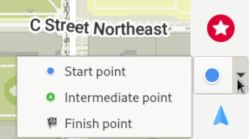
Yönlendirme gerçekleştirmek ve adım adım navigasyon yapmak için birkaç seçeneğiniz vardır. Başlangıç ve bitiş noktalarınızın GPS koordinatlarını biliyorsanız, ayarlar simgesine (yeşil onay işaretinin üstünde) tıklayıp başlangıç noktanızın ve varış noktanızın koordinatlarını girebilirsiniz. Haritada başlangıç noktasını ayarlamak için navigasyon simgesine tıklayın ve "başlangıç noktası"nı seçin, ardından Shift tuşunu basılı tutarak haritaya sol tıklayın. Hedefi belirlemek için "bitiş noktası" olarak değiştirin ve haritada bir konuma tıklayın.
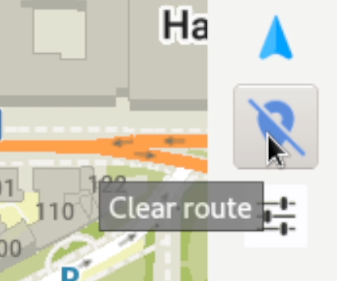
Gezinmeyi temizlemek için ayarlar simgesinin hemen üzerindeki mavi simgeyi tıklayabilirsiniz.
Adresleri ve varış noktalarını aramak için büyüteci tıklayın ve adresi veya arama terimini girin.
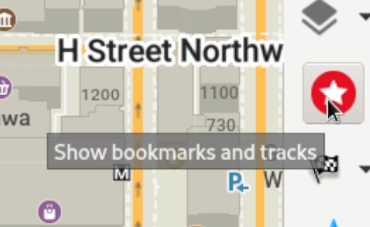
Bir konumu yer imlerine eklemek için Alt tuşunu basılı tutun ve yer imlerine eklemek istediğiniz yeri sağ tıklayın. Yer imi hemen görünmeyebilir; yer imlerini görüntülemek ve yönetmek için kırmızı yıldız simgesini tıklamanız gerekir.
Linux masaüstü uygulaması çoğunlukla geliştirme amacıyla kullanılır (mobil cihazlar için derlemeye gerek kalmadan otomatik test etme ve mantığı kontrol etme). Linux sürümünün kullanılabilirliğini geliştirmek için gönüllü olan tüm gönüllüleri memnuniyetle karşılıyoruz!