Hoe gebruik ik de flatpak-versie van de app?
Om OM op Linux met flatpak te installeren, opent u de terminal en voert u flatpak install flathub app.organicmaps.desktop in
Zodra de app is geïnstalleerd, kunt u het scrollwiel van uw muis of de bedieningselementen in de rechtermenubalk gebruiken om in te zoomen op het gebied waarin u wilt navigeren en zo kaarten voor dat gebied te downloaden. U kunt ook rechtsonder op het pictogram "downloaden" klikken. Nadat u kaarten heeft gedownload voor de regio's die u interesseren, zou de app zelfs zonder internetverbinding moeten werken.
U kunt met uw muis over de verschillende pictogrammen bewegen om wat hulptekst te zien.
Om routes uit te voeren en stapsgewijze navigatie uit te voeren, heeft u een aantal opties. Als u de GPS-coördinaten van uw start- en eindpunt kent, kunt u op het instellingenpictogram (boven het groene vinkje) klikken en de coördinaten van uw startpunt en bestemming invoeren. Om het startpunt op de kaart in te stellen, klikt u op het navigatiepictogram en selecteert u 'startpunt'. Houd vervolgens de Shift-toets ingedrukt en klik met de linkermuisknop op de kaart. Om de bestemming in te stellen, wijzigt u naar "eindpunt" en klikt u op een locatie op de kaart.
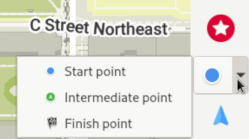
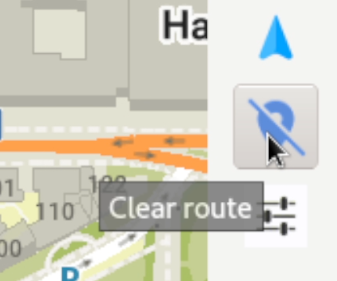
U kunt op het blauwe pictogram direct boven het instellingenpictogram klikken om de navigatie te wissen.
Om adressen en bestemmingen te zoeken, klikt u op het vergrootglas en voert u het adres of de zoekterm in.
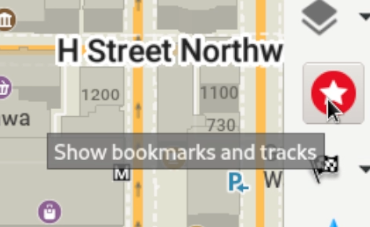
Als u een bladwijzer voor een locatie wilt maken, houdt u de Alt-toets ingedrukt en klikt u met de rechtermuisknop op de plaats waarvan u een bladwijzer wilt maken. De bladwijzer is mogelijk niet direct zichtbaar. Om bladwijzers te bekijken en te beheren, klikt u op het rode sterpictogram.
De Linux desktop-app wordt meestal gebruikt voor ontwikkelingsdoeleinden (geautomatiseerde test- en controlelogica zonder te hoeven compileren voor mobiel). Alle vrijwilligers die de bruikbaarheid van de Linux-versie willen verbeteren zijn welkom!