Text-to-Speech auf Android
Zusammenfassung
Organic Maps nutzt die TTS-Engine (Text-zu-Sprache) des Systems für Sprachanweisungen. Die Standard-Engines variieren je nach Gerät. Zur Auswahl stehen Google Text-to-Speech, die Engine des Geräteherstellers oder die Engine eines Drittanbieters.
Die offizielle Empfehlung von Organic Maps ist RHVoice, eine kostenlose Open-Source-Sprach-Engine, die von Google Play heruntergeladen werden kann F-Droid.
Anleitung
- Öffne die Einstellungen-App auf deinem Android-Gerät
- Wähle "Allgemeine Verwaltung" und dann "Text-zu-Sprache"
- Wähle deine bevorzugte Engine, Sprechgeschwindigkeit und Tonhöhe
- Organic Maps neu starten
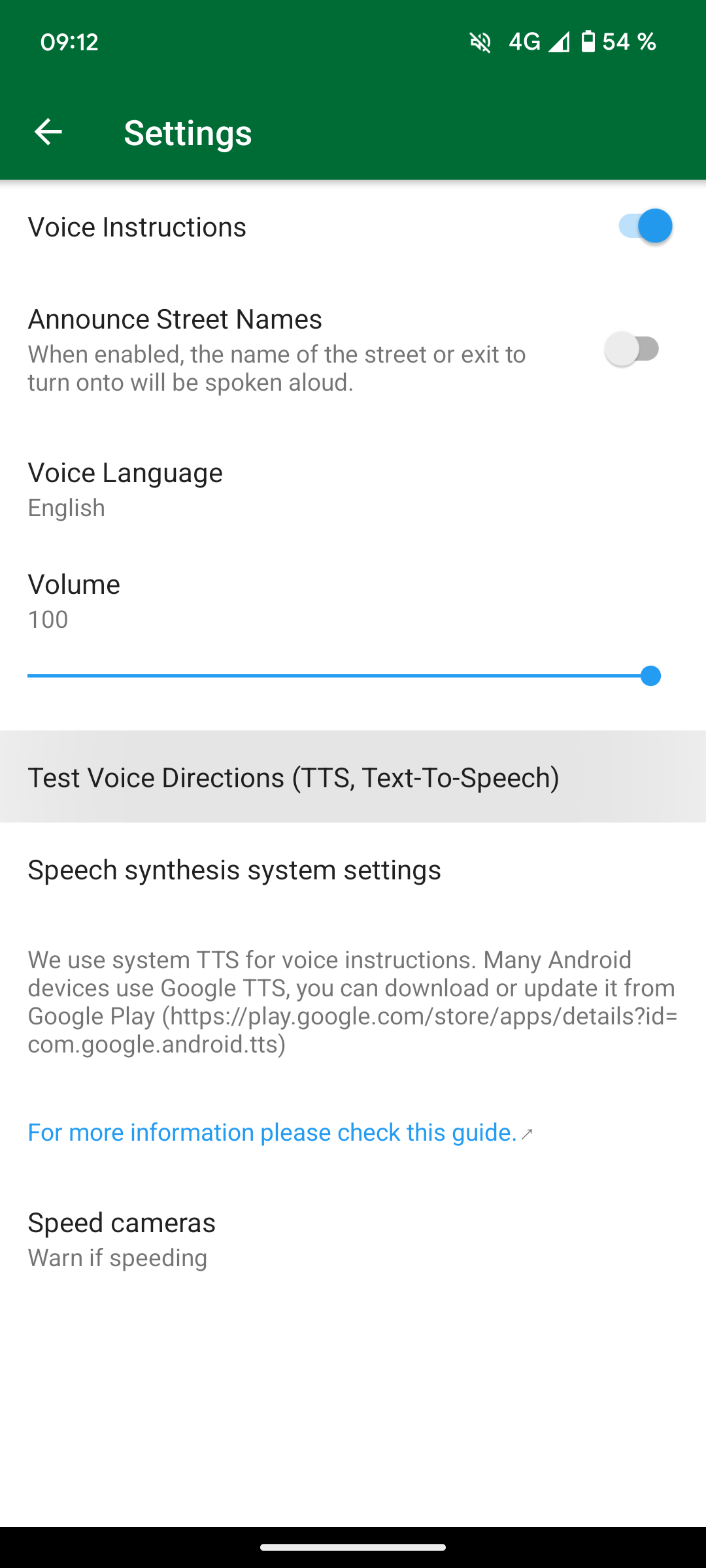
- Öffne in Organic Maps Einstellungen => "Sprachanweisungen" und konfiguriere es
- Starte Organic Maps erneut (oder starte das Gerät neu), wenn die Sprachanweisungen nicht funktionieren
Wenn du die entsprechende Einstellung nicht finden kannst, öffne die Einstellungs-App und suche nach Sprachausgabe/Text-zu-Sprache.
P.S.: Beachte, dass diese Schritte je nach Hersteller deines Geräts variieren können.
Diese Optionen werden möglicherweise nicht angezeigt, wenn auf deinem Gerät noch keine TTS-Engine (Text-zu-Sprache) installiert ist. Bitte nutze die Tabelle unten, um eine TTS-Engine zu finden, die deine Muttersprache unterstützt.
Screenshots
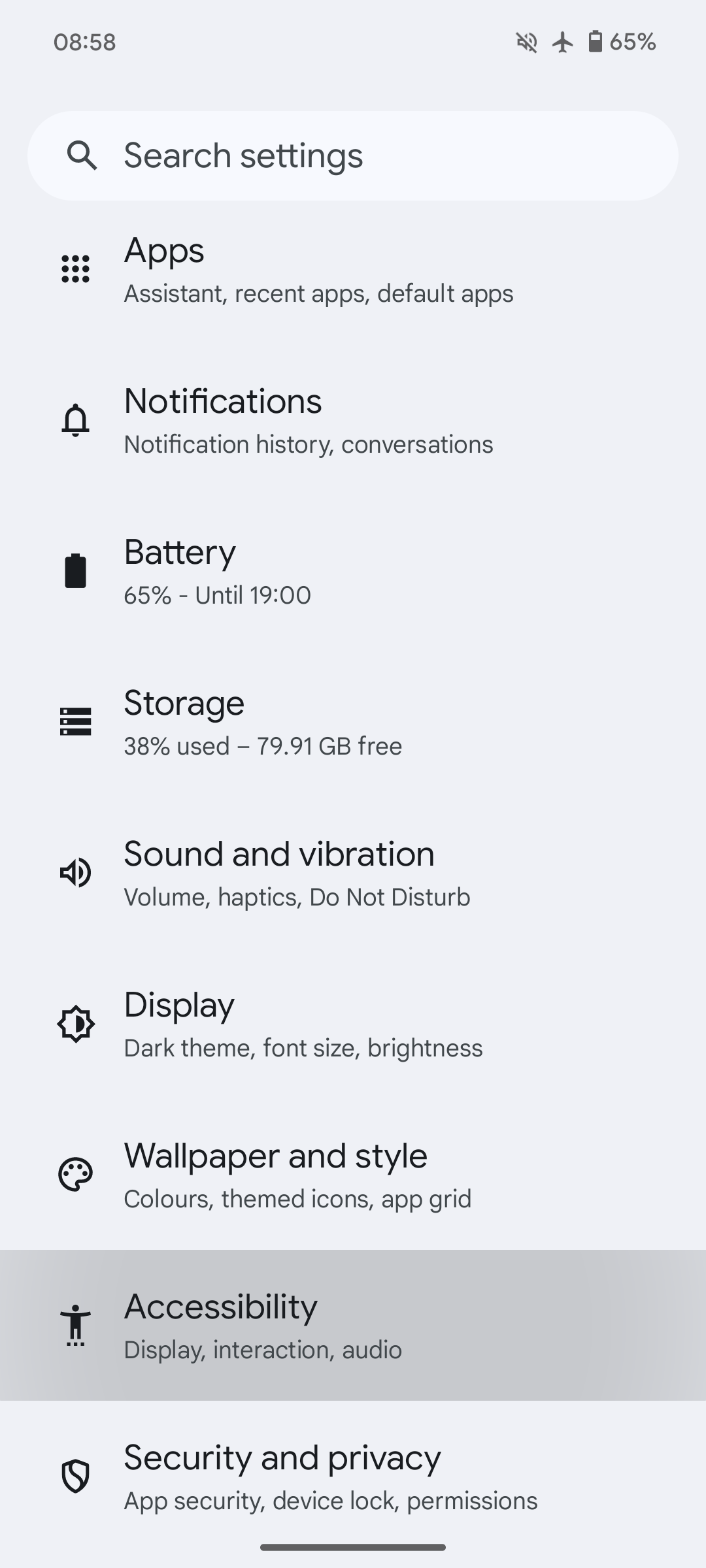 | 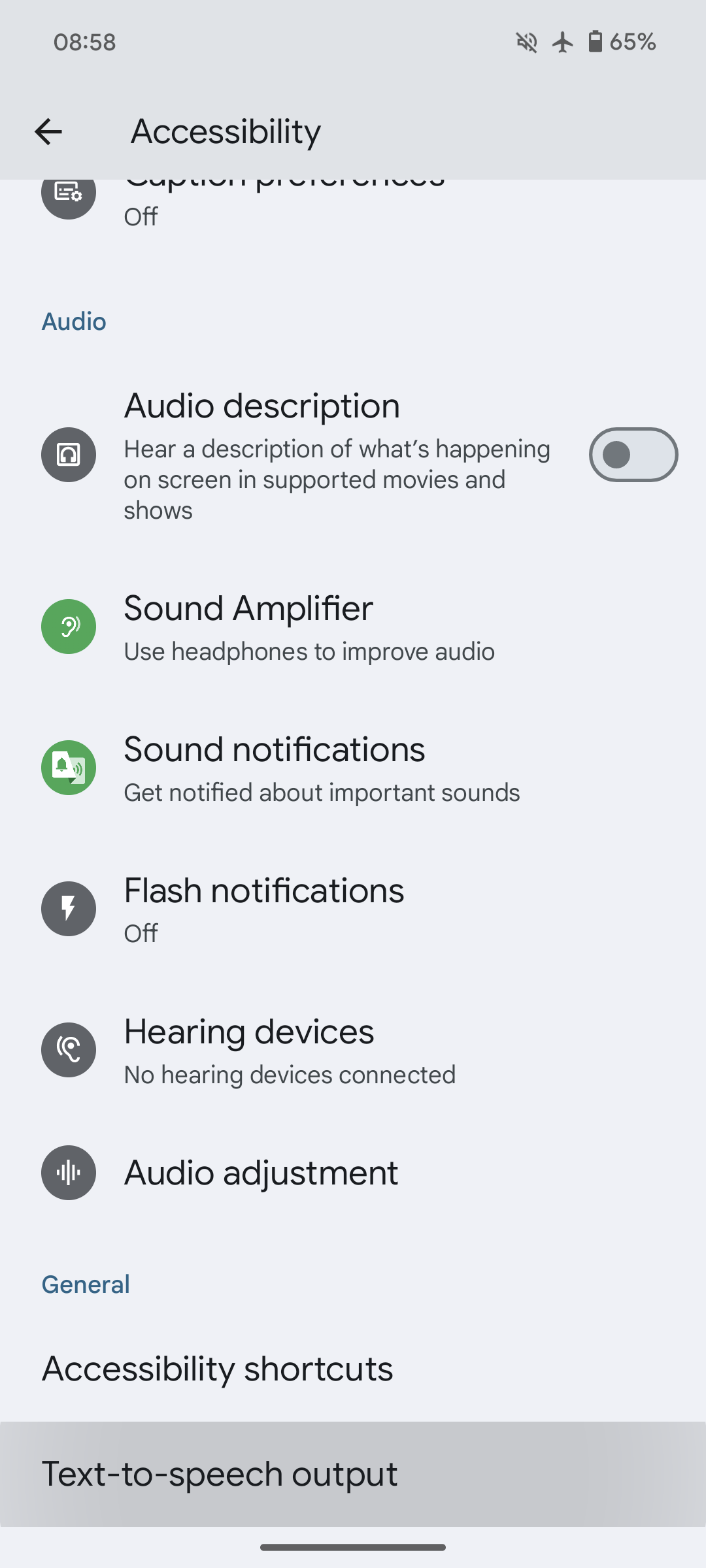 |
Engines
Nachfolgend findest du eine umfassende Liste mit mehreren Engines und den von ihnen unterstützten Sprachen (Download-Links findest du nach der Tabelle):
| Sprache | Unterstützte TTS-Modelle |
|---|---|
| Afrikaans | eSpeak |
| Albanian | RHVoice, eSpeak |
| Arabic | Vocalizer, Acapela, Nuance, SherpaTTS |
| Aragonese | eSpeak |
| Armenian | eSpeak |
| Bangla | TTSLexx |
| Basque | Vocalizer, Nuance, AhoTTS |
| Bengal | Vocalizer, Google, Nuance |
| Bhojpuri | Vocalizer, Nuance |
| Bulgarian | Vocalizer, Nuance, eSpeak |
| Cantonese | Vocalizer, Google, Nuance, eSpeak |
| Catalan | Vocalizer, Acapela, Nuance, eSpeak, SherpaTTS, AhoTTS |
| Croatian | Vocalizer, Nuance, eSpeak |
| Czech | Vocalizer, Acapela, Nuance, eSpeak, SherpaTTS |
| Danish | Vocalizer, Google, Acapela, Ivona, Nuance, eSpeak, SherpaTTS |
| Dongbei | Vocalizer |
| Dutch (BE) | Vocalizer, Nuance, SherpaTTS |
| Dutch (NL) | Vocalizer, Google, Acapela, Ivona, Nuance, SherpaTTS |
| English (AU) | Vocalizer, Google, Acapela, Nuance, RHVoice |
| English (IE) | Vocalizer, Nuance |
| English (IN) | Vocalizer, Google, Acapela, Nuance |
| English (SCT) | Vocalizer, Nuance, RHVoice |
| English (UK) | Vocalizer, Google, Acapela, Yandex, RHVoice, eSpeak, SherpaTTS |
| English (US) | Vocalizer, Google, Acapela, Ivona, Yandex, Nuance, RHVoice, eSpeak, SherpaTTS, TTSLexx |
| English (ZA) | Vocalizer, Nuance |
| Esperanto | RHVoice, eSpeak |
| Estonian | eSpeak, neurokone_app |
| Faroese | Acapela |
| Farsi (Persian) | Vocalizer, Nuance, eSpeak, SherpaTTS |
| Finnish | Vocalizer, Google, Acapela, Nuance, eSpeak, SherpaTTS |
| French (BE) | Vocalizer |
| French (CA) | Vocalizer, Nuance |
| French (FR) | Vocalizer, Google, Acapela, Ivona, Nuance, eSpeak, TTSLexx, SherpaTTS |
| Galician | Vocalizer, Nuance, AhoTTS |
| Georgian | RHVoice, eSpeak, SherpaTTS |
| German | Vocalizer, Google, Acapela, Ivona, Nuance, eSpeak, SherpaTTS, TTSLexx |
| Gujarati | TTSLexx |
| Greek | Vocalizer, Acapela, Nuance, eSpeak, SherpaTTS |
| Hebrew | Vocalizer, Nuance, Hebrew TTS |
| Hindi | Vocalizer, Nuance, eSpeak, TTSLexx, SherpaTTS |
| Hungarian | Vocalizer, Google, Nuance, eSpeak, SherpaTTS |
| Icelandic | eSpeak, SherpaTTS |
| Indonesian | Vocalizer, Google, Nuance, eSpeak, TTSLexx |
| Irish | eSpeak |
| Italian | Vocalizer, Google, Acapela, Ivona, Nuance, eSpeak, TTSLexx, SherpaTTS |
| Japanese | Vocalizer, Google, Acapela, Nuance, TTSLexx, SherpaTTS |
| Kannada | Vocalizer, Nuance, eSpeak, TTSLexx |
| Kazakh | SherpaTTS |
| Korean | Vocalizer, Google, Acapela, Nuance, TTSLexx, SherpaTTS |
| Kurdish | eSpeak |
| Kyrgyz | RHVoice |
| Latvian | eSpeak, SherpaTTS |
| Lithuanian | eSpeak |
| Lojban | eSpeak |
| Luxembourgish | SherpaTTS |
| Macedonian | RHVoice, eSpeak |
| Malay | Vocalizer, Nuance, eSpeak |
| Malayalam | eSpeak, TTSLexx, SherpaTTS |
| Mandarin (CN) | Vocalizer, Acapela, eSpeak, TTSLexx, SherpaTTS |
| Mandarin (TW) | Vocalizer, Google, Nuance |
| Marathi | Vocalizer, Nuance, TTSLexx |
| Nepalese | eSpeak, SherpaTTS |
| Norwegian | Vocalizer, Google, Acapela, Ivona, Nuance, eSpeak, SherpaTTS |
| Polish | Vocalizer, Google, Acapela, Ivona, Nuance, RHVoice, eSpeak, SherpaTTS |
| Portuguese (BR) | Vocalizer, RHVoice, SherpaTTS |
| Portuguese (PT) | Vocalizer, Google, Acapela, Ivona, Nuance, eSpeak, TTSLexx, SherpaTTS |
| Punjabi | eSpeak |
| Romanian | Vocalizer, Ivona, Nuance, eSpeak, SherpaTTS |
| Russian | Vocalizer, Google, Acapela, Ivona, Yandex, RHVoice, eSpeak, TTSLexx, SherpaTTS |
| Serbian | eSpeak, SherpaTTS |
| Shaanxi | Vocalizer |
| Shanghainese | Vocalizer |
| Sichuanese | Vocalizer |
| Slovak | Vocalizer, Nuance, eSpeak, SherpaTTS |
| Slovenian | Vocalizer, SherpaTTS |
| Spanish (AR) | Vocalizer, Nuance, SherpaTTS |
| Spanish (CL) | Vocalizer, Nuance |
| Spanish (CO) | Vocalizer |
| Spanish (ES) | Vocalizer, Google, Acapela, Ivona, Nuance, eSpeak, SherpaTTS, TTSLexx, AhoTTS |
| Spanish (MX) | Vocalizer, SherpaTTS |
| Swahili | eSpeak, SherpaTTS |
| Swedish | Vocalizer, Ivona, Nuance, eSpeak, SherpaTTS |
| Tamil | Vocalizer, Nuance, eSpeak, TTSLexx |
| Telugu | Vocalizer, TTSLexx |
| Tatar | RHVoice |
| Thai | Vocalizer, Google, Nuance, TTSLexx |
| Turkish | Vocalizer, Google, Acapela, Ivona, Yandex, Nuance, eSpeak, TTSLexx, SherpaTTS |
| Ukrainian | Vocalizer, Nuance, RHVoice, TTSLexx, SherpaTTS |
| Urdu | TTSLexx |
| Valencian | Vocalizer |
| Vietnamese | Vocalizer, Nuance, eSpeak, TTSLexx, SherpaTTS |
| Welsh (Cymraeg, GB) | eSpeak, SherpaTTS |
- Acapela Voices TTS
- AhoTTS
- Amazon Ivona TTS
- eSpeak TTS
- Google Speech Services
- Hebrew TTS
- neurokone_app TTS
- RHVoice TTS
- SherpaTTS
- TTSLexx
- Vocalizer (Code Factory)
- Vocalizer 2 (Nuance)
- Yandex SpeechKit TTS
Problemumgehungen
Wenn du Probleme beim Initialisieren der RHVoice TTS-Engine unter LineageOS oder anderen benutzerdefinierten ROMs hast, versuche folgenden Problemumgehung. RHVoice wird möglicherweise nicht ordnungsgemäß initialisiert und die App kann abstürzen, insbesondere wenn du zuvor noch keine TTS-Engine auf deinem Telefon verwendet hast (z. B. Neuinstallation, Zurücksetzen auf Werkseinstellungen, usw.). Wenn du eine benutzerdefinierte ROM wie LineageOS ohne Google Play-Dienste und Sprachdienste von Google verwendest und RHVoice als deine bevorzugte TTS-Engine verwenden möchtest, befolge als Workaround die folgenden Anweisungen:
- Installiere die eSpeak TTS-Engine, die auf F-Droid verfügbar ist
- Lege sie als bevorzugte System-Engine fest
- Gehe zu den LineageOS-Haupteinstellungen
- Scrolle nach unten zu Barrierefreiheit
- Wähle Text-to-Speech-Ausgabe und Bevorzugte Engine (linke Seite) und stelle sicher, dass eSpeak ausgewählt ist
- Gehe zurück und drücke Play, um zu sehen, ob es funktioniert
- Installiere RHVoice, verfügbar auf F-droid
- Öffne es, wähle die Sprache aus, die du verwenden möchtest, und tippe auf das Cloud-Symbol (ganz links), um Stimmen herunterzuladen
- Drücke die Wiedergabetaste, um zu überprüfen, ob es funktioniert
- RHVoice als bevorzugte Engine festlegen (siehe Schritt 2)
- Nun solltest du RHVoice problemlos nutzen können
Testen
Um die Sprachanweisungen zu testen, kannst du im OM-Menü „Einstellungen → Sprachanweisungen“ auf „Sprachanweisungen testen (TTS, Text-zu-Sprache)“ tippen oder tatsächlich eine Navigation starten, um eine beliebige Sprachausgabe zu erhalten. Organic Maps gibt dir im Stillstand keine Sprachanweisungen.